Template para coleções
Este modelo serve para páginas que apresentam um conjunto de itens (coleção) numa página dedicada. O SGM inclui um modelo pronto. Duplique-o em vez de começar do zero.
Para título, slug, layout grid e espaçamento entre blocos, veja Criando exibições.
Usando o modelo do SGM
O SGM inclui um modelo de exibição de coleção. Não edite o modelo. Duplique e trabalhe sobre a cópia.
Vá a Páginas no painel do site. Encontre a página modelo (normalmente tem "TEMPLATE EXIBIÇÃO" no título ou um nome que identifica como template). Clique no ícone de Copiar e depois apenas Confirme a cópia.

Não edite o modelo original. Se alterar o modelo, todas as exibições futuras copiam essas alterações. Mantenha o modelo intacto para que equipes futuras tenham um ponto de partida limpo.
Configurando a cópia
Após duplicar, edite a cópia.
- Renomeie a página com o título da coleção.
- Ajuste o slug (veja Título e slug).
Conteúdo básico
Banner de página
O template abre com o bloco Banner de Página: faixa em largura total, imagem de fundo, título e descrição opcional.
Escolha a Imagem de Fundo na biblioteca do site (cerca de 1920×480 pixels). Preencha o Título do Banner com o nome da coleção. A Descrição é opcional. Use Alinhamento do conteúdo em Esquerda. Com esse alinhamento, overlay e barra de pesquisa não aparecem.
Texto introdutório
Abaixo do banner, o modelo inclui uma seção com imagem e texto. Use uma imagem com cerca de 530×650 pixels; o tema aplica cantos arredondados (24 px). No bloco de texto, escreva uma apresentação da coleção: contexto, cronologia ou o que o visitante encontra na listagem.
Descrição e thumbnail
Páginas que listam ou destacam conjuntos de itens precisam de descrição da página e thumbnail. Outros tipos de página (texto institucional e contatos) não precisam destes campos.
O que são
Descrição da página é um resumo curto da coleção (1–2 frases). Este curto texto se comporta como um metadado da página e não aparece no junto ao resto do conteúdo.
Thumbnail é a imagem de capa da coleção. Aparece na quando se listam coleções destacadas. A recomendação de tamanho é de 300x200 pixels, ou proporção parecida.
Porque importam
A homepage do SGM mostra as coleções com thumbnail e descrição. Sem estes elementos, a coleção aparece sem imagem ou texto na página inicial.

Como adicionar
No editor da página, procure os blocos Descrição de Página e Thumbnail da Página. O bloco de descrição aceita texto simples. O bloco de thumbnail pede para selecionar um asset da biblioteca do site.
Selecione uma imagem representativa da coleção. Não precisa de ser a melhor peça, mas deve identificar o tema da coleção de imediato.
Listagem de recursos
O template de exibição já inclui o bloco Lista de Recursos. Este bloco monta um grid paginado de cartões com thumbnail e título; ao clicar num cartão, o visitante abre a página ou coleção correspondente.
Por padrão, o bloco está configurado para Páginas e lista todas as páginas criadas no site, mas também podem ser listados: Coleções e Itens de uma coleção.
Observação: Ao selecionar Páginas, a imagem de cada cartão vem do bloco Thumbnail da Página de cada exibição listada.
Ordem da listagem
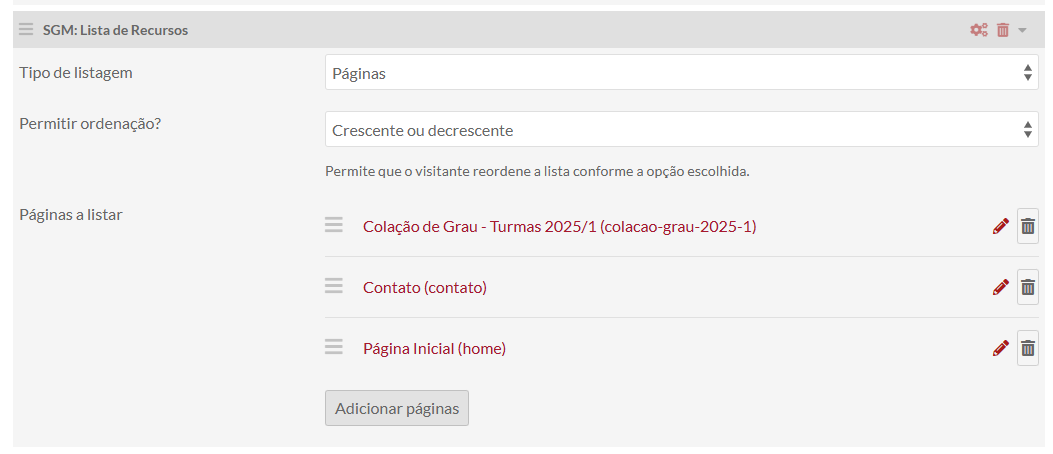
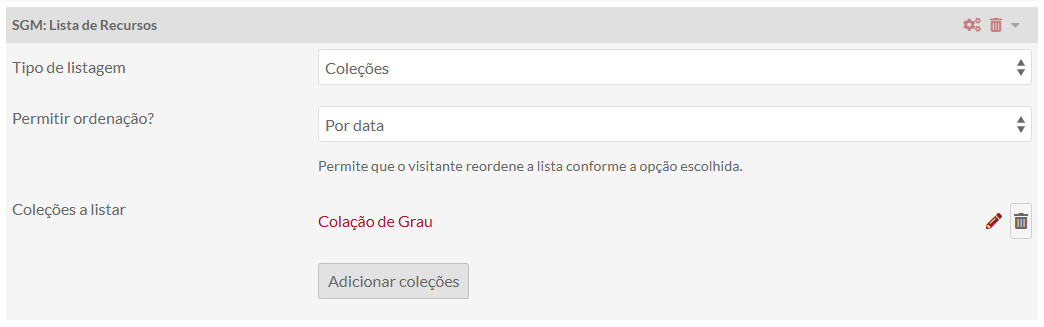
Coleções e Itens de uma coleção usam o metadado Dublin Core Date Created para definir a ordem. Só Páginas permitem montar a ordem à mão: na lista de páginas selecionadas, arraste e solte cada entrada para a posição desejada.
Permitir ordenação?
No campo Permitir ordenação? você escolhe se o visitante pode reordenar a lista no site público.
Em alguns casos a ordenação por data parece não funcionar. Na Colação de Grau, por exemplo, ao listar itens da mesma turma (ex: Turma 2025/2), quase todos têm o mesmo ano. A lista quase não muda quando o visitante tenta ordenar por data. Por isso, em Coleções e Itens de uma coleção, o bloco oferece três opções:
- Sem ordenação: a ordem fica fixa e o visitante não pode alterá-la.
- Por data: ordena pelo metadado Dublin Core Date Created.
- Alfabética: ordena pelo título. Use quando vários itens partilham a mesma data.
Quando o tipo de listagem é Páginas, as opções mudam:
- Sem ordenação: a ordem que você definiu com arrastar e soltar fica fixa.
- Crescente ou decrescente: o visitante pode inverter a lista a partir da ordem que você montou no painel.
Listagem do template de coleções
Depois de publicar a exibição da coleção, adicione-a na página inicial e na página Coleções. O SGM não inclui páginas novas nessas listas sozinho: cada exibição precisa ser inclusa manualmente em ambas as páginas.
Resumo do processo
A exemplo da Galeria de Coleções, basicamente criamos uma Página (Galeria de Coleções) que lista outras páginas (Turma 2025, Turma 2026...) que listam itens de uma coleção. A Galeria de Coleções já está pronta e pode ser copiada, e a Turma de 2025/1 também está pronta e pode ser copiada (esta apenas precisa ter seu conteúdo atualizado). Use-as como base para criação das próximas páginas.
- Duplicar o modelo de exibição do SGM
- Renomear a página e definir um slug simples
- Confirmar layout Grid e configuração da grid (40px, cabeçalho transparente)
- Adicionar Descrição de Página e Thumbnail da Página
- Rever o bloco Lista de Recursos
- Publicar a página