Lista de Recursos
No editor aparece como SGM: Lista de Recursos.
O que faz
Monta um grid paginado de cartões com thumbnail e título. Ao clicar num cartão, o visitante abre a página, coleção ou item correspondente.
Para montar exibições de coleção completas, veja também Template para coleções.
Tipo de listagem
Escolha o que listar:
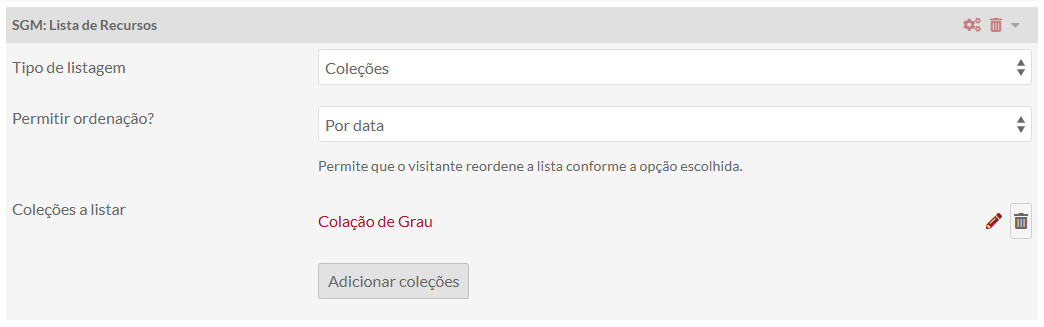
- Coleções: conjuntos do acervo.
- Itens de uma coleção: peças de uma coleção específica.
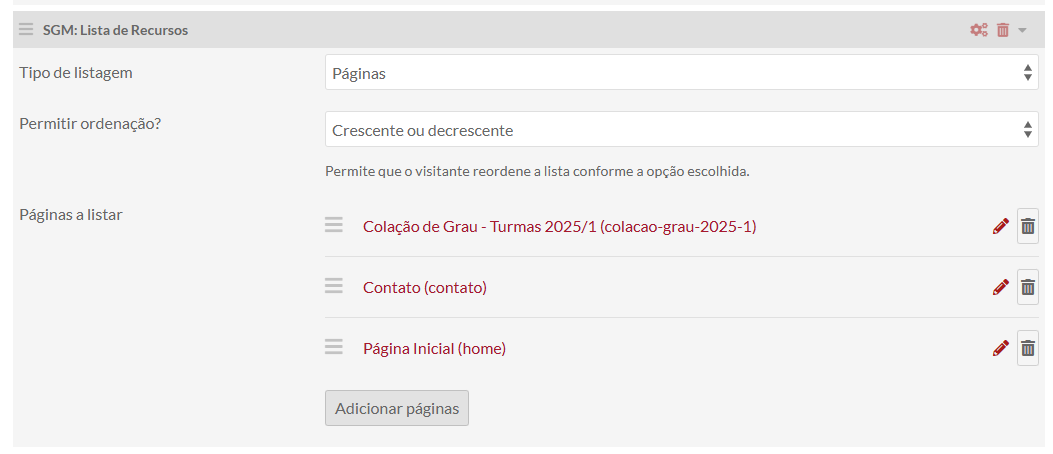
- Páginas: exibições do site (turmas, galerias, etc.).
Coleções a listar
Deixe vazio para listar todas as coleções públicas do site. Use Adicionar coleções para restringir a lista.
Coleção dos itens
Obrigatório no modo Itens de uma coleção. Clique em Selecionar coleção e escolha uma só coleção.
Páginas a listar
Deixe vazio para listar todas as páginas públicas. Use Adicionar páginas para escolher páginas específicas.
No modo Páginas, a imagem de cada cartão vem do bloco Thumbnail da Página de cada exibição listada.
Ordem da listagem
Coleções e Itens de uma coleção usam o metadado Dublin Core Date Created como base de ordenação no site.
Só Páginas permitem definir a ordem à mão: na lista de páginas selecionadas, arraste e solte cada entrada para a posição desejada (ícone de arrastar à esquerda de cada linha).
Permitir ordenação?
Este campo define se o visitante pode reordenar a lista no site público.
Em alguns casos a ordenação por data parece não funcionar. Na Colação de Grau, por exemplo, ao listar itens da mesma turma (Turma 2025/2), quase todos têm o mesmo ano. A lista quase não muda quando o visitante tenta ordenar por data. Por isso existem opções diferentes conforme o tipo de listagem.
Coleções e Itens de uma coleção
- Sem ordenação: ordem fixa; o visitante não pode alterar.
- Por data: ordena pelo metadado Dublin Core Date Created (padrão).
- Alfabética: ordena pelo título. Use quando vários itens partilham a mesma data.
Páginas
- Sem ordenação: a ordem que você definiu com arrastar e soltar fica fixa.
- Crescente ou decrescente (padrão): o visitante pode inverter a lista (do primeiro ao último ou vice-versa) a partir da ordem que você montou no painel.
Ao escolher Sem ordenação, aparece a nota: a ordem definida no painel fica fixa. Nas demais opções, o visitante vê controles de ordenação no site.
Quando usar
- Páginas: galeria de turmas, índice de exibições.
- Coleções: página que apresenta várias coleções do acervo.
- Itens: página de uma turma ou evento que lista todas as peças da coleção.
Dicas
- Depois de publicar uma exibição de coleção, inclua-a manualmente na homepage e na página Coleções. Veja Template para coleções.
- Páginas listadas precisam de bloco Thumbnail da Página para o cartão ter imagem.
- Se a ordenação por data não distingue os itens, mude para Alfabética ou Sem ordenação.